Unidade 2 R Project - Conceitos Básicos
Referências utilizadas para esse capítulo:
- R for Data Science. Garrett Grolemund e Hadley Wickham (Grolemund and Wickham 2016)
- R programming for Data Science. Roger D. Peng (Peng 2015)
E recentemente encontrei um ótimo livro em português, criado pelo Prof. Marcelo Perlin da UFRGS, cuja parte de introdução ao R é bem completa e se encaixa perfeitamente ao nosso curso.
2.1 Iniciando pelo básico
Vamos inicialmente usar R como uma calculadora!
1 / 40 * 1000## [1] 25(50 + 31 + 7) / 3## [1] 29.33333cos(pi / 2)## [1] 6.123032e-17Olhando R sob esse ponto de vista, é possível entender que a implementação da Linguagem R incorpora outros paradigmas de Linguagens de programação (Paradigma funcional), além daqueles que normalmente já estamos acostumados, como o Paradigma de orientação de objetos.
Na verdade, na Linguagem R tudo é objeto!
2.2 Iniciando uma variável do um valor
Quando atribuímos um valor a uma variável, estamos na verdade criando um objeto, onde um dos seus atributos é o valor daquela variável.
No R novos objetos são criados com <- (verifique qual atalho pode ser usado no seu Sistema operacional para gerar) <-:
x <- 3 * 4Todas os objetos criados em R são criados da mesma forma, usando um comando de atribuição:
nome_do_objeto <- valorAo ler que o código, é como se fosse “o nome do objeto obtém valor”!
Você fará muitas atribuições e digitar <- pode se tornar cansativo.
Tente não usar =: vai funcionar, mas vai causar confusão mais tarde.
Em vez disso, use o atalho de teclado do RStudio: Alt + - (sinal de subtração). Observe que o RStudio automaticamente inclui espaços <-, o que é uma boa prática de formatação de código.
2.3 Inspecionando os valores das variáveis
x <- 5    ## nada é impresso

x         ## auto-printing
## [1] 5#`[1]` indica que o primeiro elemento contido em `x` é o valor `5`.
print(x) ## o valor é impresso como resultado (raramente é usado, já que a opção anterior é mais prática)## [1] 5Obs: # é usado para inserir um comentário em R. Nada será executado.
Outras atribuições:
x <- 1:20
x

x <- 1 # O valor anterior é sobrescrito
x

msg <- "hello"


#Para fazer a inicialização e ao mesmo tempo imprimir use
(x <- 1:10)  # raramente usado
Obs: O operador : é usado para criar sequência de inteiros.
2.4 Como nomear suas variáveis
Nomes de objeto devem começar com uma letra, e conter apenas letras, números, _ e .. Se você quer que seus nomes sejam de fácil associação, então a recomendação é usar um padrão de codificação.
Uma sugestão é o padrão snake case (meu_modelo) onde você separa palavras em letras minúsculas com _
Exemplos:
eu_uso_snake_case
otherPeopleUseCamelCase
some.people.use.periods
E_algumas.Pessoas_NAOusamPadrao
2.5 Atalhos
esse_e_um_nome_longo <- 2.5Para inspecionar esse objeto, tente usar o funcionalidade auto completar do R Studio: Digete “esse”, pressione TAB, adicione caracteres até formar um prefixo único, então pressione ENTER.
No caso de cometer um erro: esse_e_um_nome_longo deve ter valor 3.5 não 2,5.
Use outro atalho de teclado para ajudá-lo a corrigi-lo. Digite esse, em seguida, pressione Ctrl/Cmd + seta para cima. Isso irá listar todos os comandos que você digitou que começam com aqueles caracteres. Use as setas para navegar e, em seguida, pressione ENTER para digitar novamente o comando. Mude de 2.5 a 3.5 e execute novamente.
Outro detalhe:
r_rocks <- 2 ^ 3Vamos tentar inspecionar esta variável:
r_rock
#> Error: object 'r_rock' not found
R_rocks
#> Error: object 'R_rocks' not found
Há um contrato implícito entre você e o R: O R fará toda a computação tediosa para você, mas em troca, você deve ser completamente preciso em suas instruções. Ele é case sensitive
2.6 Use a assistência da interface
Digite o código abaixo e note a assistência com as aspas emparelhadas:
x <- "hello world"Aspas e parênteses devem sempre vir em um par. RStudio faz o seu melhor para ajudá-lo, mas ainda é possível errar e acabar com uma incompatibilidade. Se isso acontecer, R irá mostrar-lhe o caractere de continuação de “+”:
x <- "hello
#+
O + diz-lhe que R está esperando por mais alguma entrada. Ele acha que você ainda não digitou tudo. Normalmente isso significa que você tenha esquecido ou um " ou um ). Adicione o par ausente ou pressione ESC para abortar a expressão e tente novamente.
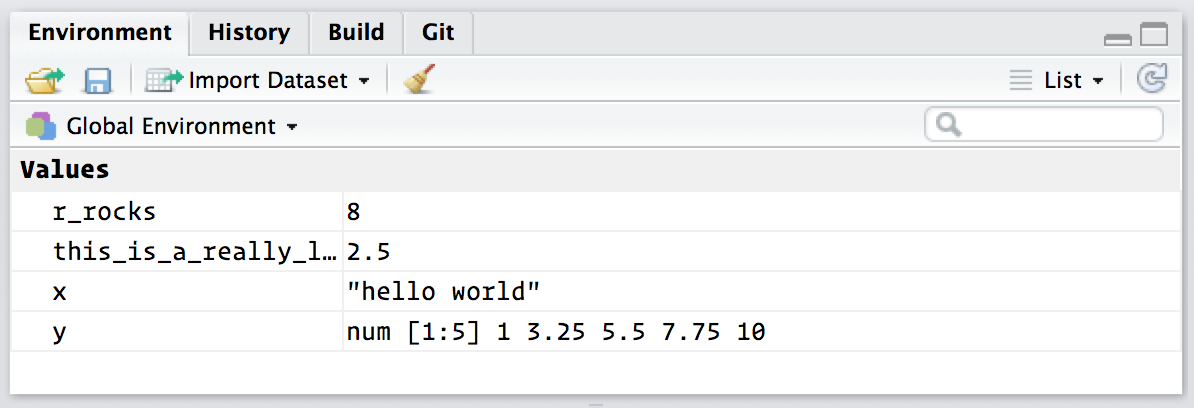
Figura 2.1: Variáveis de ambiente visualizados no painel “Environment” no RStudio
2.7 Chamando funções
R tem uma grande coleção de funções internas que são chamados assim:
function_name(arg1 = val1, arg2 = val2, ...)Vamos tentar usar o seq(), que cria uma sequência de números. Digite ‘se’ e pressione TAB. Um popup mostra os possíveis comandos (funções). Digitando mais (um q), ou usando as setas cima/baixo, você pode selecionar a função ‘seq()’.
Observe a dica flutuante que aparece, lembrando os argumentos da função e seu propósito. Se você quiser mais ajuda, pressione F1 para obter todos os detalhes no guia de ajuda no painel inferior direito.
Pressione TAB uma vez mais, quando você selecionar a função que você quer. RStudio adicionará os parênteses correspondentes, abrindo ( e fechando ) parênteses para você. Digite os argumentos ‘1, 10’ e pressione ENTER.
seq(1, 10)## [1] 1 2 3 4 5 6 7 8 9 10Se você fizer uma atribuição, não verá o valor da atribuição. Mas como vimos antes, é fácil verificar o valor da variável logo em seguida:
y <- seq(1, 10, length.out = 5)
y
## [1] 1.00 3.25 5.50 7.75 10.00Um atalho pode ser inserir o commando entre parênteses (pouco usado):
(y <- seq(1, 10, length.out = 5))## [1] 1.00 3.25 5.50 7.75 10.002.8 R Markdown
Esse arquivo foi preparado usando o RMarkdown dentro do RStudio. Os arquivos de tipo Rmarkdown podem der utilizados para estender os scriptos em R para a geração de conteúdo em vários formatos, como HTML e PDF. Os blocos de código são inseridos ao longo de texto, os quais podem ser executados como scrpts ou na geração dos documentos.
Os blocos de código são chamados de chunk e podem ser executados clicando o botão de run ou posicionando o cursor dentro do chunck e pressionando Ctrl+Shift+Enter.
Para adicionar um novo chunck use insert chunch na barra de ferramentas ou pressione Ctrl+Alt+I.
Se o seu arquivo markdown for do tipo notebook, ao salvar o seu arquivo .Rmd no RStudio, um arquivo HTML também será salvo. (Para visualizar uma prévia do seu notebook em HTML, pressione preview na barra de ferramentas ou as teclas Ctrl+Shift+K.
References
Grolemund, Garrett, and Hadley Wickham. 2016. “R for Data Science.” http://r4ds.had.co.nz/.
Peng, Roger D. 2015. “R Programming for Data Science.” The R Project; R Foundation, 132. doi:10.1073/pnas.0703993104.
Perlin, Marcelo S. 2017. Processamento e Modelagem de Dados Financeiros com o R.